
第一次用创作模板?从选模板到生成、发布和一件一印
创作模板怎么用?从选择模板、替换文字与图片、确认尺寸,到查看结果、发布作品和做成实物的完整流程。
创作模板不是一张只能照搬的成品图,也不是一份需要你从头研究的专业设计文件。它更像一个已经搭好的创作起点:模板保留主要的风格、构图和处理方式,你只需要替换与自己有关的文字、人物、物品或场景。
这篇文章说的“模板”,特指 Memebuy 面向普通用户的创作模板。它先帮助你生成一张作品;如果之后要印成实物,还会进入另一段商品适配流程。把这两个阶段分清,第一次使用就不会在“图已经做好了,为什么还要调整商品”这件事上困惑。
先分清三种容易重名的“模板”
POD 行业里,“模板”经常指不同对象。Printify 和 Printful 的官方文档用同一个英文词描述过完全不同的工具:
| 名称 | 它解决什么问题 | 它不会自动完成什么 |
|---|---|---|
| 创作模板 | 保留风格、构图和生成方法,让你替换文字或图片 | 不会自动适配所有实物商品 |
| 印刷规范模板 | 标出某个商品的印区、安全区、出血和文件尺寸 | 不会替你生成内容或创建可售商品 |
| 商品模板 | 保存商品、印区、设计文件和部分默认配置,方便重复使用 | 通常不等于已经发布,也不一定保存售价与描述 |
Printify 的 design template主要是印区、安全区和出血辅助文件;Printful 的 Product Template则是可复用的商品与生产设计配置,而且不会持续同步已经发布的旧商品。
Memebuy 的创作模板属于第一种。它的交付物是一张你的作品,不是已经进入生产的商品。
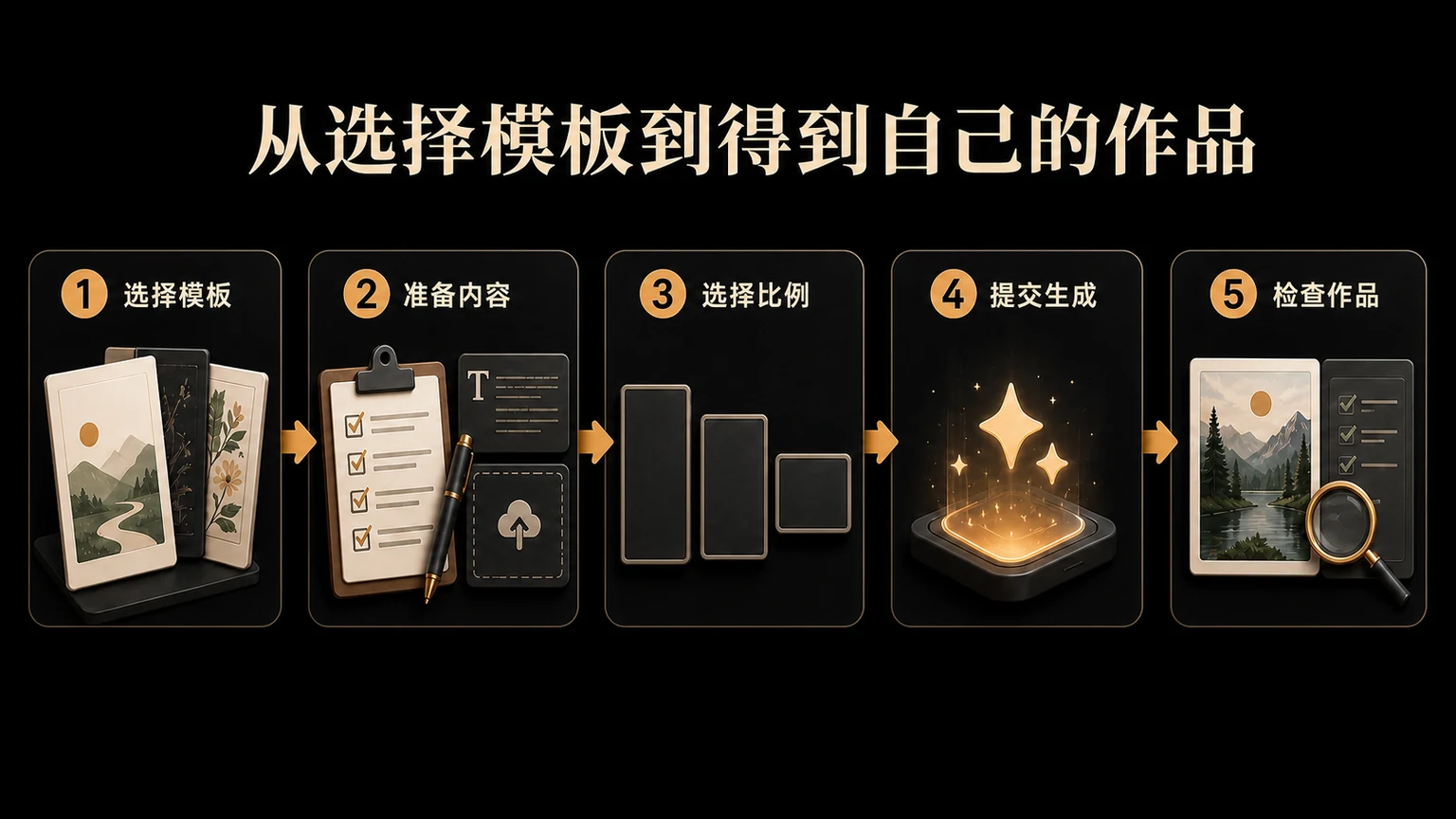
查看可复制的文字版流程
从选择模板到得到自己的作品
从选择模板到检查作品,五步完成一次创作。
选择模板
看示例效果、适用场景和所需输入
准备内容
阅读要求,替换文字,并按槽位上传需要的图片
选择输出比例
根据最终展示场景决定画布宽高
提交生成
确认输入后创建任务,可在生成记录查看进度
检查作品
核对主体、文字、边缘和整体构图
第一步:选择模板,看效果与要求
进入模板发现后,先看模板封面和示例效果,判断它是否接近你想表达的内容。不要只看“好不好看”,还要看它需要你提供什么:有的模板只改文字,有的要上传人物或物品图片,有的会提供多个可选方向。
选模板时看这四项
| 观察项 | 要问自己的问题 | 选错后常见结果 |
|---|---|---|
| 主体 | 模板是单人、多人、宠物还是物品? | 人数或主体类型对不上,构图容易失控 |
| 构图 | 近景、全身、合照还是场景图? | 关键部位被裁掉,画面留白不合理 |
| 风格 | 我想保留的是颜色、质感还是故事结构? | 只喜欢表面风格,却不适合真实用途 |
| 输出用途 | 发社区、做头像、送礼还是准备印制? | 比例和细节不适合后续使用 |
模板越接近你的真实素材和用途,后面返工越少。看到封面很喜欢,但手里没有它要求的素材,最好先换一个更匹配的模板,而不是强行把任何照片塞进去。
第二步:准备文字与图片
打开模板后,先处理页面中高亮的文字或选项。它们是模板留给你的可变部分,例如人物关系、地点、主题文字、场景或视觉方向。
只想快速做一个版本时,逐项替换即可;希望改动更自由时,可以使用“编辑全文”。两种方式的区别是:
- 逐项替换:保留模板已经验证过的结构,更适合第一次使用;
- 编辑全文:控制更自由,但改得越多,越可能偏离示例效果。
第一次使用建议先保留模板骨架,只替换真正与自己有关的内容。等第一版生成后,再根据结果决定要不要做更大调整。
文字输入怎么写更有效
| 不够清楚的写法 | 更可执行的写法 | 为什么 |
|---|---|---|
| 好看一点 | 温暖自然、像傍晚窗边的生活照片 | 给出可观察的气氛与光线 |
| 做一个小狗 | 一只坐着的白色卷毛小狗,正面看镜头 | 主体、外观和姿态更明确 |
| 写我们的纪念日 | 主标题“第一次一起看海”,小字“2025.08” | 真正要出现的文字可以逐字检查 |
不用为了显得专业堆很多形容词。先写清“是谁、在什么场景、做什么、哪些内容必须保留”,通常比一串互相冲突的风格词更有用。
需要时上传正确的图片
如果模板包含图片输入,页面会分别说明每个位置需要什么。按照对应提示上传,不要把“人物正脸”“完整合照”“宠物全身”“物品主体”当成同一种素材随意互换。
更适合模板的图片通常具备这些条件
- 主体清楚,没有被手、头发或其他物体大面积遮挡;
- 人物、宠物或物品的关键部分完整;
- 光线足够,脸部或主体没有严重过曝、欠曝;
- 图片不是聊天软件里反复转发、压缩过很多次的版本;
- 重要内容没有紧贴边缘,给裁切和构图留有空间;
- 多人模板所需人数与照片中的人数一致。
同一个模板有多个图片槽时,要按槽位分别选择。上传成功只代表素材已进入本次创作,不代表已经完成生成,也不代表图片被公开。
第三步:选择真正适合用途的输出比例
输出比例决定最终画布的宽高,不会自动改变模板本身的视觉风格。可以先按用途判断:
| 使用场景 | 优先考虑 | 仍需检查 |
|---|---|---|
| 头像、方形卡片 | 方形画布 | 主体缩小后是否仍然清楚 |
| 手机端竖向内容 | 竖图 | 人物上下空间和文字位置 |
| 横幅、桌面场景 | 横图 | 主体是否被拉到两侧或留白过多 |
| 做成实物 | 先保证作品构图完整 | 进入商品后还要重新适配真实印区 |
如果准备一件一印,现在只需要选择更适合作品内容的比例。生成图片的比例合适,不等于它已经自动成为任何商品都能直接生产的印刷文件。
第四步:检查并提交生成
名字写错、日期填错、照片传错这类问题,生成得再精致也不会自己变正确。点击生成前,按下面这张清单检查一次:
内容
- 人名、日期、地点和需要出现的文字已经逐字确认;
- 人物关系、人数、宠物或物品类型与模板要求一致;
- 没有同时填写互相冲突的风格和场景要求。
图片
- 每个槽位都放了对应的图片,没有传反;
- 主体清楚、关键部分完整,照片方向正确;
- 图片里没有不想进入结果的私人信息。
输出
- 比例适合准备使用的场景;
- 已理解生成结果还不是商品生产文件;
- 如果要公开或销售,素材与文字拥有相应使用权。
任务提交后去哪里看
任务创建后,可以离开当前页面,之后在“生成记录”查看进度和结果。生成需要处理时间,不必一直停在原地反复点击。
如果提交后暂时没看到结果,先检查生成记录中的当前状态。不要为了“确认按钮有没有生效”连续提交完全相同的任务,否则生成完成后会出现多个难以区分的版本。
第五步:检查作品,决定下一步
打开结果时,可以按从大到小的顺序检查:
- 主体:人物、宠物或物品是不是正确,有没有多出或缺失;
- 文字:名字、日期和短句是否准确,有没有乱码或错字;
- 局部:手部、脸部、边缘、重复纹理等位置有没有明显异常;
- 构图:主体有没有被挤到边缘,比例是否适合最终用途;
- 公开范围:图片里是否出现地址、校服、工牌、车牌等不想公开的信息。
如果方向对了但细节还需要调整,可以编辑后再生成;如果已经可以使用,可以先保留为自己的作品。生成完成不等于自动公开,只有你主动进入发布流程后,作品才会出现在相应的公开位置。
结果不理想,先判断问题来自哪里
| 看到的问题 | 更可能的原因 | 下一步怎么改 |
|---|---|---|
| 人物不像或主体错了 | 源图太糊、遮挡严重,或主体说明不清 | 换更清楚的图,减少无关背景并写清主体 |
| 人数不对 | 模板与照片人数不匹配 | 换对应人数的模板,或上传边界更清楚的合照 |
| 文字错误 | 输入本身有错,或文字过长过复杂 | 先逐字核对,缩短为真正必须出现的内容 |
| 构图被裁掉 | 图片关键内容贴边,或比例不适合 | 换留白更多的源图,重新选择输出比例 |
| 风格与示例差很多 | 全文改动过大,或要求彼此冲突 | 回到模板变量,先保留骨架生成一版 |
| 作品好看但不适合印 | 作品比例与商品印区不同 | 不必重做作品,进入商品画布后重新适配 |
反复用完全相同的输入提交,不一定能解决源素材或需求本身的问题。先找原因,再只改影响最大的那一项,更容易判断变化是否有效。
从模板作品到一件一印,还有一段商品流程
模板负责帮你得到一张作品,一件一印负责把作品适配到具体商品。两者中间不能省掉商品画布确认。
模板作品如何变成实物
模板生成作品
先把人物、文字、风格和构图做正确
选择要做的实物
商品决定画布、印区、材质和可选规格
适配商品画布
重新调整大小、位置、裁切和安全边距
查看商品预览
检查底色、正反面、尺码和数量
确认并下单
核对价格、地址、制作配送和售后说明
在生成结果或作品详情里点击“一件一印”,即可带着当前图片进入 POD 流程。完整生产与履约步骤,可以继续看POD 从设计到收货的完整流程。
隐私、肖像和版权要在哪一步确认
上传前
只上传自己有权使用的内容。照片中如果有他人,尤其是儿童、朋友或客户,私人创作和公开发布不是同一种授权。
生成后
检查结果里有没有从原图带入的地址、学校、工作单位、车牌或其他私人信息。模型生成的新内容也要重新检查,不能因为原图没有,就默认结果一定没有。
发布或销售前
确认肖像、他人的作品、字体、品牌标识、影视角色和联名内容是否允许当前用途。私人照片不会因为上传或生成就自动变成公开作品;详细说明可以看私人照片会被公开吗。
容易踩的四个坑
只看封面,不看模板要求
封面效果很喜欢,但手里没有模板需要的素材,后面只能勉强替换。先看输入要求,再决定是否开始。
一开始就把全文改得面目全非
模板的价值是替你保留一套已经成立的结构。第一次先改变量,确认方向后再做大改,通常更容易得到稳定结果。
把生成图直接当作所有商品的印刷文件
不同商品有不同印区和材质。无论图片多清楚,都应该在选定实物后重新检查位置、比例和预览。
以为生成完成就已经发布
生成、保存、公开发布和做成实物,是四个不同动作。每一步都应该由你主动确认,尤其是内容里包含私人照片时。
你可能还会问
每个模板都必须上传图片吗?
不一定。有的模板只需要修改文字或选择选项,有的才需要一张或多张图片。以当前模板页面显示的输入项为准。
可以不改模板,直接生成吗?
如果页面没有未完成的必填项,可以保留默认方向;但至少应检查默认文字、主体和尺寸是否真的符合你的用途。
模板会公开我上传的原图吗?
上传素材用于完成生成,不等于授权公开原图。是否发布生成作品,以及是否公开某些输入内容,都应是独立、明确的选择。
生成完成后,作品会自动发布吗?
不会。生成、保存和公开发布是不同动作;只有你主动进入发布流程,作品才会出现在相应的公开位置。
生成结果不满意怎么办?
先判断问题来自素材、文字、比例还是模板方向,再针对性修改。反复使用完全相同的输入,不一定能解决源素材不合适或需求没说清楚的问题。
用模板生成后,可以继续编辑或印成实物吗?
可以。结果页会提供相应的后续入口;进入一件一印后,仍需按具体商品重新确认画布和购买规格。